1. Pourquoi une clé Multi-Boot Ventoy est indispensable
Lorsqu’un serveur ou un poste de travail ne démarre plus (table GPT corrompue, mise à jour noyau ou pilote défaillante, chiffrement BitLocker/LUKS bloqué ou suspicion de compromission), l’ingénieur système n’a pas le temps de télécharger et flasher des images ISO une par une.
Ventoy résout ce problème à la racine : il crée une partition d’amorçage universelle (BIOS Legacy x86, UEFI x86_64, UEFI ARM64) et une grande partition de données (exFAT / NTFS / ext4). Il suffit d’y copier-coller directement vos fichiers .iso, .wim, .img ou .vhd pour les démarrer à la volée, sans jamais reformater le support.
2. Les 6 ISOs essentielles de la trousse de survie IT
Une clé de dépannage bien pensée couvre six besoins critiques sans redondance inutile :
| Catégorie | ISO recommandée | Usage opérationnel sur le terrain |
|---|---|---|
| 1. Sauvegarde & Clonage | Rescuezilla / Clonezilla Live | Imagerie disque bit-à-bit (bare-metal) compatible Clonezilla avec interface graphique claire et sauvegarde directe vers un partage réseau NFS / SMB / SSH. |
| 2. Réparation Linux & Stockage | SystemRescue & GParted Live | Montage de volumes LVM, RAID mdadm, ZFS, Btrfs et LUKS, réparation de bootloader GRUB/systemd-boot via chroot et redimensionnement de partitions sans perte. |
| 3. Dépannage Windows PE | Hiren’s BootCD PE / MediCat USB | Environnement Windows 11 PE en RAM : extraction de clés BitLocker, réinitialisation de comptes locaux SAM (NTPWEdit), analyse BSOD et récupération de fichiers (TestDisk/PhotoRec). |
| 4. Audit Sécurité & Réseau | Kali Linux Live (avec persistance chiffrée) | Diagnostic réseau avancé (tcpdump, nmap, Wireshark), audit de vulnérabilités et analyse forensic hors-ligne. |
| 5. Diagnostic Matériel Pur | MemTest86+ & GSmartControl | Détection des barrettes RAM DDR4/DDR5 défectueuses (erreurs ECC/non-ECC) et lecture des attributs physiques S.M.A.R.T. / NVMe Health Log d’un SSD avant clonage. |
| 6. Continuité d’Accès | Kon-Boot / ShredOS (nwipe) | Accès d’urgence en mémoire vive (sans altérer le disque) ou, à l’inverse, effacement cryptographique certifié NIST SP 800-88 avant mise au rebut d’un serveur. |
3. SSD NVMe Write-Protect, UEFI Secure Boot DBX & ventoy.json
En 2026, une simple clé USB 3.0 en plastique ne suffit plus face aux machines modernes dotées de UEFI Secure Boot strict (mise à jour Microsoft DBX) et de disques NVMe de plusieurs téraoctets :
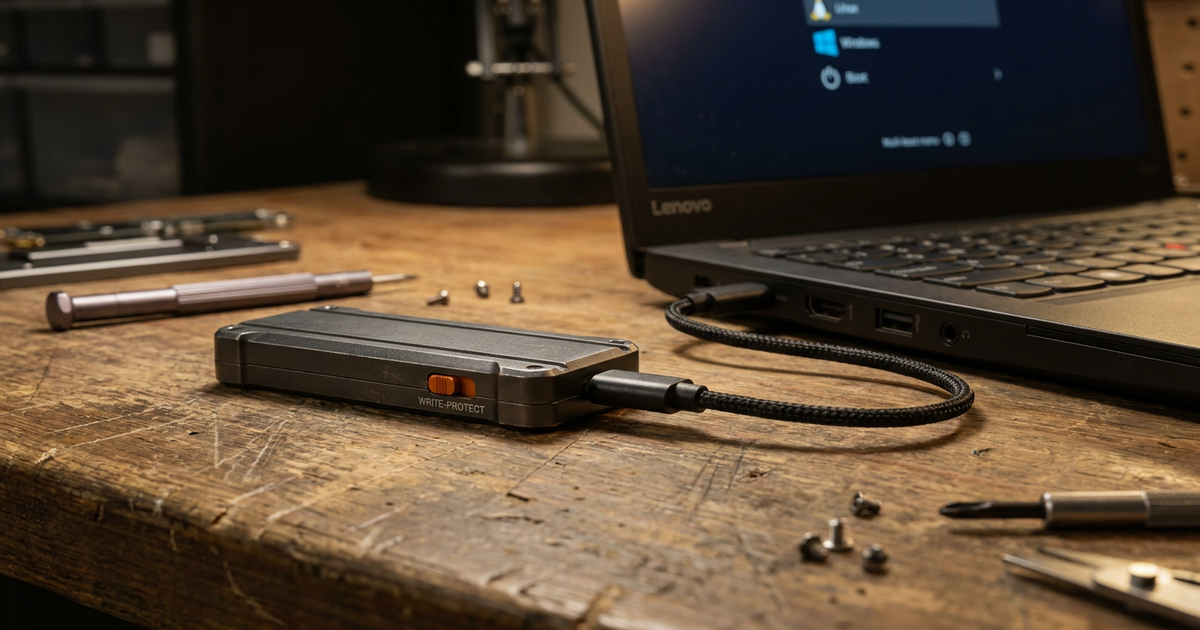
3.1. Le standard matériel 2026 : Boîtier M.2 NVMe USB-C avec interrupteur Write-Protect
- Débit constant (10 Gbps à 40 Gbps) : Là où une clé USB classique s’effondre à
15 Mo/sdès que son cache SLC est saturé, un boîtier SSD M.2 NVMe 2230/2280 (USB 3.2 Gen2 / USB4) soutient900 à 2000 Mo/s, démarrant un environnement Live complet en moins de 4 secondes. - Interrupteur matériel de protection en écriture (Hardware Write-Blocker) : Lorsqu’on branche sa clé de dépannage sur un poste potentiellement infecté par un ransomware ou en analyse forensic, activer le commutateur physique Read-Only sur le boîtier NVMe empêche électriquement toute écriture ou contamination de vos ISOs.
3.2. Gestion du UEFI Secure Boot (MOK & Shim 2026)
Pour démarrer sur un PC professionnel sans désactiver le Secure Boot dans le BIOS :
- Activez l’option Secure Boot Support lors de la création de la clé (
Ventoy2Disk.sh -i -s /dev/sdX). - Au premier démarrage, l’utilitaire MokManager (UEFI key management) s’affiche : sélectionnez
Enroll key from disk➔VTOYEFI➔ENROLL_THIS_KEY_IN_MOKMANAGER.cerpour enregistrer le certificat dans la NVRAM UEFI de la machine.
3.3. Configuration déclarative /ventoy/ventoy.json (Menu propre, Persistance & Auto-Install)
Créez un dossier /ventoy/ à la racine de la partition de données et placez-y ce fichier ventoy.json pour classer vos ISOs, activer la persistance chiffrée sur Kali/Ubuntu et automatiser les déploiements :
{
  "control": [
    { "VTOY_DEFAULT_MENU_MODE": "1" },
    { "VTOY_TREE_VIEW_MENU_STYLE": "0" },
    { "VTOY_FILT_DOT_UNDERSCORE_FILE": "1" }
  ],
  "theme": {
    "gfxmode": "1920x1080",
    "display_mode": "GUI"
  },
  "persistence": [
    {
      "image": "/ISO/SecOps/kali-linux-2026-live-amd64.iso",
      "backend": [
        "/ventoy/persistence/kali-luks-persistence.dat"
      ]
    }
  ],
  "auto_install": [
    {
      "image": "/ISO/OS/debian-13-trixie-netinst.iso",
      "template": [
        "/ventoy/scripts/debian_hardened_preseed.cfg"
      ]
    },
    {
      "image": "/ISO/OS/windows_11_25h2_pro.iso",
      "template": [
        "/ventoy/scripts/autounattend_win11_hardened.xml"
      ]
    }
  ]
}
3.4. Commandes CLI : Création, Mise à jour sans perte et Conteneur de Persistance
# 1. Installer Ventoy sur un boîtier NVMe (/dev/sdX) avec GPT (-g), Secure Boot (-s)
#    et réserver 32 Go en fin de disque (-r 32768) pour une partition Linux/LUKS dédiée
sudo sh Ventoy2Disk.sh -I -g -s -r 32768 /dev/sdX

# 2. Mettre à jour Ventoy vers une nouvelle version SANS toucher aux ISOs présentes (-u)
sudo sh Ventoy2Disk.sh -u /dev/sdX

# 3. Générer un fichier de persistance de 8 Go (ext4 label "persistence") pour Kali Live
sudo sh CreatePersistentImg.sh -s 8192 -t ext4 -l persistence -c persistence.conf -o kali-luks-persistence.dat

Conclusion & Sources
Une clé NVMe USB-C sous Ventoy, protégée matériellement en écriture et structurée via ventoy.json, remplace à elle seule une vingtaine de clés USB éparpillées. Elle garantit de pouvoir cloner un serveur en détresse, déverrouiller un volume chiffré ou auditer un réseau en quelques secondes.
Sources & Références Officielles
- Ventoy Official Documentation & JSON Plugin Reference
- Rescuezilla : Open-Source Disk Imaging & Recovery
- SystemRescue : Linux System Rescue Toolkit
- MemTest86+ : Open-Source Memory Testing Tool
Si vous voulez plus d’information sur l’infrastructure vous pouvez voir mon repo à ce sujet : https://github.com/ravindrajob/InfraAtHome